


Sistema
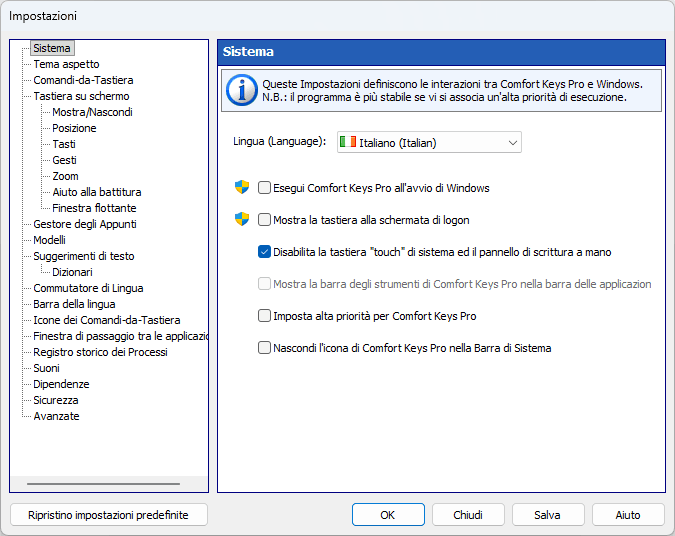
Le impostazioni di sistema definiscono l'interazione tra Comfort On-Screen Keyboard Pro e Windows.
Lingua (Language)
La lingua del Comfort On-Screen Keyboard Pro interfaccia utente. Per cambiare la lingua della tastiera su schermo, installa un'altra lingua o layout di tastiera nel tuo sistema.
Run Comfort On-Screen Keyboard Pro all'avvio di Windows
Se selezioni questa casella di controllo, Comfort On-Screen Keyboard Pro verrà avviato automaticamente all'avvio del sistema.
Mostra la tastiera alla schermata di logon
Se selezioni questa casella di controllo, la tastiera su schermo verrà visualizzata prima che qualsiasi utente acceda al sistema. Per la tastiera su schermo verrà avviata un'istanza separata dell'applicazione, possibilmente con impostazioni diverse (vedere Domande frequenti per gli sviluppatori sezione).
Disabilita la tastiera "touch" di sistema ed il pannello di scrittura a mano
È possibile disattivare la tastiera touch del sistema visualizzata quando si utilizza un touchscreen. Nota: Windows 7 e versioni successive.
Mostra il Comfort On-Screen Keyboard Pro barra degli strumenti nella barra delle applicazioni
Selezionando questa casella di controllo verrà aggiunta la barra degli strumenti dell'applicazione con un pulsante sulla barra delle applicazioni. È possibile utilizzare questo pulsante per avviare la tastiera su schermo.
Nota: Non supportato su Windows 11.
Suggerimento: Puoi inserire sulla barra delle applicazioni di Windows un pulsante che mostra o nasconde la tastiera su schermo con un solo clic. Apri la cartella di installazione del programma e individua l’utility inclusa ToggleKeyboard.exe e aggiungila alla barra delle applicazioni (fai clic con il pulsante destro del mouse sul file o sul suo collegamento nel menu Start «Mostrare o nascondere la tastiera su schermo» e scegli Aggiungi alla barra delle applicazioni). Successivamente, un clic sull’icona aggiunta mostrerà la tastiera su schermo se è nascosta, oppure la nasconderà se è attualmente visibile — senza aprire la finestra principale del programma.
Imposta la priorità alta per Comfort On-Screen Keyboard Pro
Seleziona questa casella di controllo se sono presenti funzionalità di Comfort On-Screen Keyboard Pro sono instabili sul tuo sistema.
Nascondi il Comfort On-Screen Keyboard Proicona nella barra delle applicazioni
Se questa casella è selezionata, l'icona dell'applicazione non verrà visualizzata nella barra delle applicazioni.