


Zoom
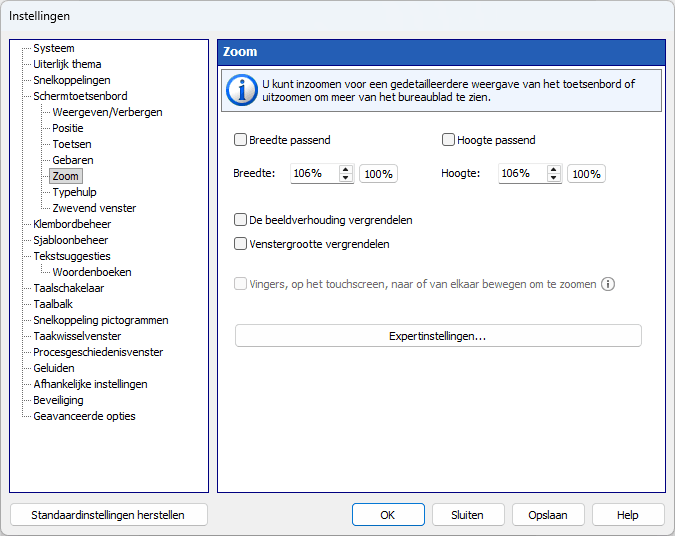
U kunt inzoomen om een close-up van uw toetsenbord te krijgen, of uitzoomen om meer van het bureaublad te zien. Met deze functie kunt u de toetsenbordgrootte wijzigen zonder deze te bewerken.
Breedte passend
U kunt het schermtoetsenbord automatisch schalen zodat het overeenkomt met de schermbreedte. Deze functie is handig als u het scherm regelmatig schakelt tussen portret- en landschapsmodus.
Breedte
De schaalverhouding van het toetsenbord. U kunt het formaat van het toetsenbordvenster op de gebruikelijke manier wijzigen door de rand met de muis te slepen.
Hoogte passend
U kunt het schermtoetsenbord automatisch schalen zodat het overeenkomt met de schermhoogte. Als deze optie samen met Breedte passend wordt gebruikt, past het toetsenbord zich aan de schermgrootte aan.
Hoogte
De schaalverhouding van de toetsenbordhoogte.
De beeldverhouding vergrendelen
Als deze verhouding is vergrendeld, wordt de breedte van het toetsenbord in dezelfde verhouding als de hoogte geschaald (en omgekeerd: de hoogte wordt in dezelfde verhouding als de breedte geschaald).
Venstergrootte vergrendelen
U kunt voorkomen dat het formaat van het toetsenbord wordt gewijzigd.
Vingers, op het touchscreen, naar of van elkaar bewegen om te zoomen
Om in of uit te zoomen, raakt u het schermtoetsenbord met twee vingers aan en beweegt u de vingers vervolgens naar elkaar toe (knijpen) of van elkaar af (uitrekken). Opmerking: Windows 7 en hoger.