


Tema de apariencia
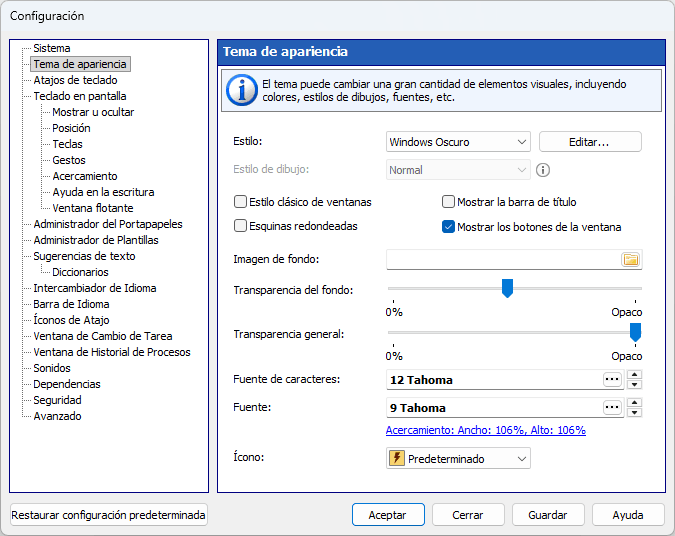
El tema puede cambiar una gran cantidad de elementos visuales, incluyendo colores, estilos de dibujos, fuentes, etc.
Estilo
Un esquema de colores.
Para editar cualquier esquema de colores, selecciónelo y haga clic en Editar... (un nuevo botón Personalizado se creará un esquema). Para editar un color, haga clic en el objeto y elija un color. Puede asignar una imagen a cada estado o usar la misma imagen para todos los estados.
Estados:
| • | Normal – El elemento en su estado normal |
| • | Al pasar el cursor – El elemento resaltado cuando el puntero del ratón pasa por encima |
| • | Presionado – El elemento al pulsarlo |
Estilo de dibujo
Este estilo puede ser Normal, Gradiente, o Gradiente tubular.
Estilo clásico de ventanas.
Al marcar esta casilla, se indicará a la aplicación que use el estilo nativo de Windows.
Esquinas redondeadas
Marque esta casilla para que la aplicación utilice el estilo redondeado. Si lo hace, se activará el redondeo de las esquinas de las ventanas y de los botones.
Mostrar la barra de título
Marque esta casilla para aumentar el área visible bajo el fondo semitransparente. Si el título está oculto, puede mover la ventana haciendo clic en cualquier lugar de su fondo.
Mostrar los botones de la ventana
Use esta opción junto con “Mostrar el título de la ventana” para aumentar el área visible.
Imagen de fondo
Puede seleccionar un archivo de imagen (por ejemplo, una foto) para usarlo como fondo. Para quitar la imagen de fondo, simplemente borre el nombre de archivo en el campo de texto.
Transparencia del fondo
Puede ajustar la opacidad del fondo.
Transparencia general
Puede ajustar la opacidad de todos los elementos de la ventana, excepto el fondo.
Fuente
La fuente principal de los elementos visibles de la ventana.