


表示テーマ
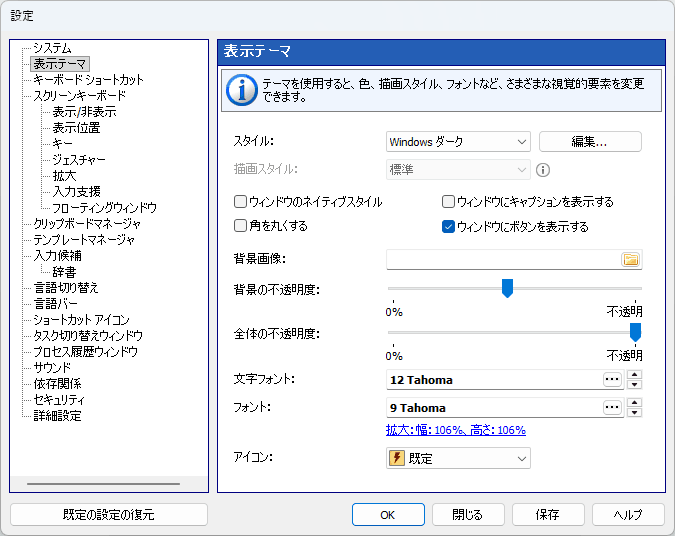
テーマを使用すると、色、描画スタイル、フォントなど、さまざまな視覚的要素を変更できます。
スタイル:
配色。
任意の配色を編集するには、それを選択して次をクリックします: 編集... ボタンをクリックします(新しい カスタム スキームが作成されます)。色を編集するには、オブジェクトをクリックして色を選択します。各状態に画像を割り当てることも、すべての状態に同じ画像を使用することもできます。
状態:
| • | 標準 – 通常状態の項目 |
| • | ポイント時 – マウスポインターが上にあるときの強調表示された項目 |
| • | 押下時 – 押されたときの項目 |
描画スタイル:
このスタイルは次のようにできます: 標準, 階調表示、または チューブ状の階調表示.
ウィンドウのネイティブスタイル.
このチェックボックスをオンにすると、アプリケーションは Windows のネイティブスタイルを使用します。
角を丸くする
アプリケーションで丸みのあるスタイルを使用するには、このチェックボックスをオンにしてください。オンにすると、ウィンドウの角とボタンの丸みが有効になります。
ウィンドウにキャプションを表示する
半透明の背景下で表示領域を広げるには、このチェックボックスをオンにしてください。キャプションが非表示の場合は、背景の任意の場所をクリックしてウィンドウを移動できます。
ウィンドウにボタンを表示する
表示領域を広げるには、このオプションを「ウィンドウにキャプションを表示する」と一緒に使用します。
背景画像:
背景に使用する画像ファイル(写真など)を選択できます。背景画像を削除するには、テキストフィールドのファイル名を消去するだけです。
背景の不透明度:
背景の不透明度を調整できます。
全体の不透明度:
背景を除く、すべてのウィンドウ要素の不透明度を調整できます。
フォント
表示されるウィンドウ要素のメインフォントです。