


Administrador del Portapapeles
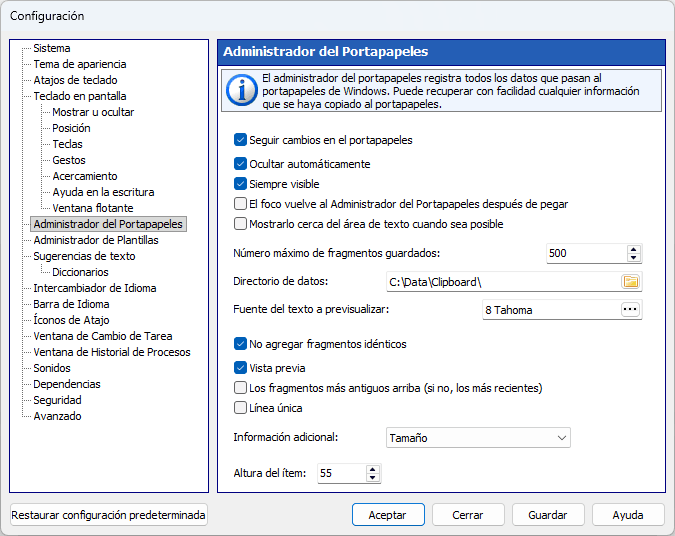
Seguir cambios en el portapapeles
Si desmarca esta casilla de verificación, el administrador del portapapeles no supervisará el portapapeles.
Ocultar automáticamente
La ventana del administrador del portapapeles puede cerrarse automáticamente después de pegar un fragmento.
Siempre visible
La ventana del administrador del portapapeles puede colocarse por encima de todas las ventanas que no estén siempre en primer plano y permanecer encima incluso cuando esté desactivada. Esta opción funciona si el tema actual está en Estilo nativo.
El foco vuelve al Administrador del Portapapeles después de pegar
Si esta casilla de verificación está seleccionada, el foco volverá a Comfort Clipboard Pro después de pegar un fragmento. De lo contrario, el foco permanecerá en la aplicación de destino.
Mostrarlo cerca del área de texto cuando sea posible
La ventana del administrador del portapapeles puede colocarse automáticamente junto al cursor de texto.
Número máximo de fragmentos guardados
El número de fragmentos a partir del cual se eliminará el fragmento más antiguo.
Directorio de datos
La carpeta para almacenar los datos del administrador del portapapeles. El Directorio de datos del administrador del portapapeles puede compartirse entre varios usuarios. Cuando un usuario cambia los datos, estos se actualizan para los demás usuarios. También puede usar una carpeta de red compartida o un servicio como Google Drive o Microsoft OneDrive.
Fuente del texto a previsualizar
La fuente del texto en la ventana de vista previa.
No agregar fragmentos idénticos
Si esta casilla de verificación está seleccionada, una vez que se copie un fragmento al portapapeles, se eliminarán todas sus copias guardadas anteriormente.
Si la desactiva, los fragmentos se añaden a la parte superior de la lista después de pegarlos.
Vista previa
Puede mostrar un panel con información completa sobre el fragmento seleccionado.
Los fragmentos más antiguos arriba (si no, los más recientes)
Puede ordenar los fragmentos por fecha y hora, de los más antiguos a los más recientes o de los más recientes a los más antiguos.
Línea única
Esta opción le permite mostrar las filas de la lista de fragmentos de una forma especial: cada fila tendrá una altura menor y contendrá solo una línea.
Mostrar información adicional
Puede mostrar más información sobre cada fragmento: número de caracteres, tamaño de imagen, icono de la aplicación, etc.
Altura del ítem
La altura de los elementos en la lista de fragmentos guardados, en píxeles (mínimo 25 píxeles).