


Tema de aparência
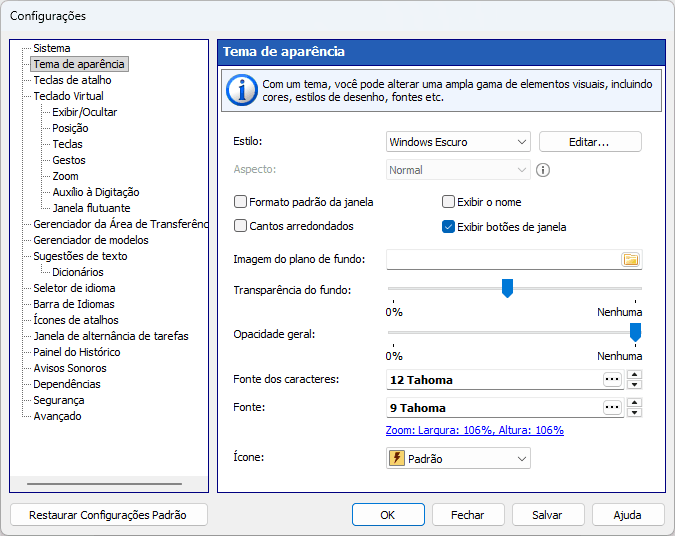
Com um tema você pode alterar uma ampla gama de elementos visuais: as cores e as imagens das teclas, as fontes, o arredondamento das teclas e a espessura da sua borda.
Estilo
Um esquema de cores.
Os três botões ao lado da lista gerenciam os temas: “Adicionar” cria um novo tema com as cores do atual e o abre na janela “Cor / Imagem”, “Editar” abre a janela “Cor / Imagem” para o tema selecionado e “Apagar” remove um tema seu. Os temas fornecidos com o programa nunca são sobrescritos: assim que você altera um deles, é criada uma cópia sua.
Na janela “Cor / Imagem” cada cor tem sua própria lista suspensa. As linhas são as partes de uma tecla (“Tecla”, “Borda da tecla”, “Caracteres” e “Nomes das teclas”) e as colunas são os estados da tecla, com colunas separadas para “Teclas de função” e “Teclas de controle”. A imagem de uma tecla é escolhida na mesma janela, separadamente para teclas comuns, de função e de controle.
Estados das teclas:
| • | Normal – A tecla em seu estado normal |
| • | Destacado – A tecla realçada, quando o ponteiro do mouse passa sobre ela |
| • | Selecionado – A tecla quando pressionada |
Arredondamento
Este controle deslizante define o raio dos cantos das teclas: à esquerda teclas quadradas, à direita teclas totalmente redondas.
Espessura da borda
A espessura da borda desenhada ao redor de cada tecla, de 0 a 9. A borda é desenhada para dentro, portanto as teclas mantêm o seu tamanho.
Exibir o teclado virtual no estilo do Windows
Marque esta caixa para que o teclado virtual seja desenhado no estilo nativo do Windows em vez das cores do tema selecionado.
Exibir o nome
Marque esta caixa de seleção para aumentar a área visível sob o fundo semitransparente. Se a legenda estiver oculta, você poderá mover o Teclado Virtual clicando em qualquer ponto do seu fundo.
Exibir botões de janela
Use esta opção em conjunto com “Exibir o nome” para aumentar a área visível.
Imagem do plano de fundo
Você pode selecionar um arquivo de imagem (por exemplo, uma foto) para ser usado como fundo. Para remover a imagem de fundo, basta limpar o nome do arquivo no campo de texto.
Transparência do fundo
Aqui você ajusta a transparência do plano de fundo.
Transparência geral
Aqui você ajusta a transparência de todos os elementos da janela, exceto o plano de fundo.
Fonte dos caracteres
A fonte dos caracteres exibidos no Teclado Virtual.
Fonte
A fonte dos rótulos exibidos no teclado virtual.
Zoom
A largura do teclado virtual em porcentagem do seu tamanho original. O mesmo valor pode ser definido na página “Zoom”, onde também é possível alterar a altura. O controle deslizante fica oculto enquanto “Ajustar o teclado à largura da tela” ou “Ajustar o teclado à altura da tela” estiver ativo.
Colorir as teclas por zona dos dedos
Você pode destacar teclas para aprender a digitação por toque. As teclas serão destacadas com uma cor diferente para cada dedo.