


Zoom
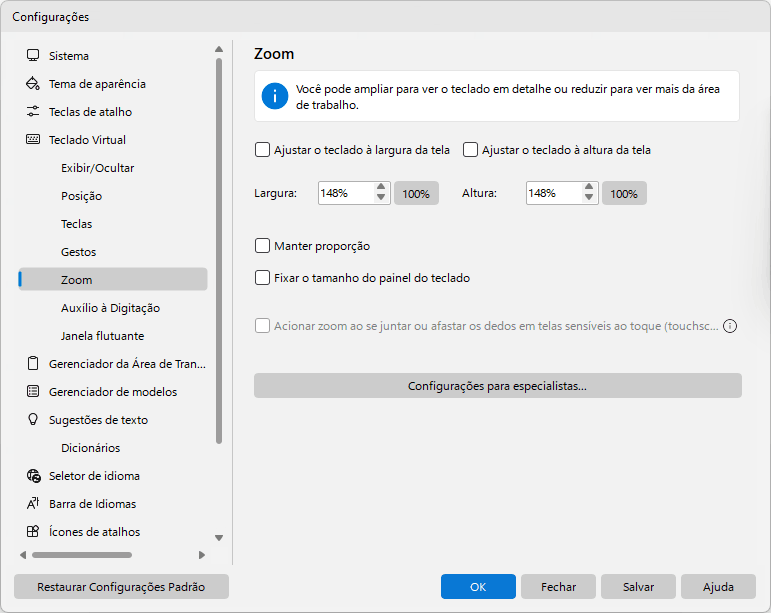
Você pode aplicar o zoom para obter uma visão aproximada do seu teclado ou reduzir o zoom para ver mais da área de trabalho. Esse recurso permite alterar o tamanho do teclado sem editá-lo.
Ajustar o teclado à largura da tela
Você pode dimensionar automaticamente o teclado virtual para corresponder à largura da tela. Esse recurso é útil se você alterna a tela com frequência entre os modos retrato e paisagem.
Largura
A taxa de dimensionamento da largura do teclado. Você pode redimensionar a janela do teclado da maneira usual, arrastando sua borda com o mouse.
Ajustar o teclado à altura da tela
Você pode dimensionar automaticamente o teclado virtual para corresponder à altura da tela. Se esta opção for usada em conjunto com Ajustar o teclado à largura da tela, o teclado se ajustará ao tamanho da tela.
Altura
A taxa de dimensionamento da altura do teclado.
Manter proporção
Se essa proporção estiver bloqueada, a largura do teclado será dimensionada na mesma proporção que sua altura (e vice-versa, a altura será dimensionada na mesma proporção que a largura).
Fixar o tamanho do painel do teclado
Você pode impedir que o teclado seja redimensionado.
Acionar zoom ao se juntar ou afastar os dedos em telas sensíveis ao toque (touchscreen)
Para aumentar ou diminuir o zoom, toque no teclado virtual com dois dedos e, em seguida, aproxime os dedos (pinçar) ou afaste-os um do outro (esticar). Observação: Windows 7 e superior.