Werken met Klembordbeheer
Klembordbeheer bewaakt automatisch het klembord op wijzigingen en slaat deze op in de klembordgeschiedenis.
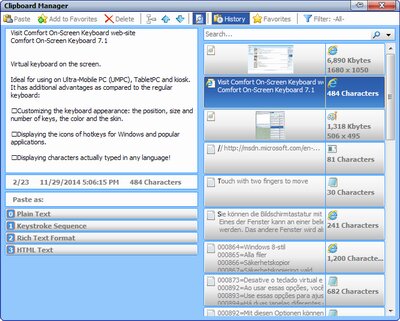
Alle gegevens worden automatisch op de harde schijf opgeslagen. U kunt het aantal op te slaan fragmenten opgeven om de impact op de prestaties van uw computer tot een minimum te beperken. Standaard worden 500 fragmenten opgeslagen.
Klembordbeheer ondersteunt alle bekende gegevens notaties.
Standaard is de Win+Ins sneltoets opent het venster van Klembordbeheer.
De volgende informatie wordt voor elk opgeslagen fragment weergegeven:
| • | Beknopte fragmentinhoud: een tekst of een afbeelding. |
| • | Het pictogram van het formaat van het fragment, zoals gedefinieerd in uw systeem. |
| • | Het pictogram van de applicatie waaruit het fragment naar het klembord is gekopieerd. |
| • | Aanvullende beknopte informatie voor elk fragment volgens het formaat ervan. |
| • | De lijst met alle formaten waarin het fragment kan worden gebruikt. |
U kunt meerdere fragmenten selecteren in Klembordbeheer door het ingedrukt houden van de Ctrl of Shift toets. Om de geselecteerde fragmenten in de huidige applicatie te plakken, drukt u op de Enter of Ins.
Alle gegevens worden in meerdere formaten tegelijk naar het klembord gekopieerd, zodat u het gewenste formaat kunt selecteren. Als u het momenteel geselecteerde fragment in een bepaald formaat wilt plakken, selecteert u dat formaat in de lijst Plakken als lijst of druk op de snelkoppelingsletter-toets (0 ... 9). U kunt bijvoorbeeld plakken RTF-tekst plakken in de indeling Platte tekst formaat.
Zie de Klembordbeheer sectie voor de instellingen van het klembordbeheer.
Snelkoppelingen
| • | Ctrl+F – Activeer het vak voor Direct zoeken. Typ uw zoektekst in het vak voor Direct zoeken. Wanneer u begint te typen, start het zoeken automatisch. Wanneer u klaar bent met zoeken, kunt u de zoekopdracht wissen door op de Esc toets. Uw 20 meest recente zoekopdrachten worden opgeslagen en kunnen opnieuw worden gebruikt. Klik op de Zoeken knop in het vak voor Direct zoeken, of druk op de Omlaag toets en klik vervolgens op het zoekwoord of de zoekzin die u opnieuw wilt gebruiken.Ins of Enter – Plak de geselecteerde fragmenten |
| • | Ctrl+D – Voeg de geselecteerde fragmenten toe aan Favorieten |
| • | Del – Verwijder de geselecteerde fragmenten |
| • | Ctrl+Pijl-omhoog – Verplaats de geselecteerde fragmenten omhoog |
| • | Ctrl+Pijl-omlaag – Verplaats de geselecteerde fragmenten omlaag |
| • | Ctrl+H – Open Geschiedenis |
| • | Ctrl+I – Open Favorieten |
| • | Ctrl+C – Kopieer de geselecteerde fragmenten naar het klembord |
| • | Ctrl+A – Selecteer alle fragmenten in de huidige lijst |
| • | 0 ... 9 – Plak de geselecteerde fragmenten met de opgegeven indeling |
Tips en trucs
| • | U kunt meerdere fragmenten selecteren in Klembordbeheer door het ingedrukt houden van de Ctrl of Shift. |
| • | U kunt geselecteerde tekstfragmenten samenvoegen tot één. |
| • | De Datamap voor Klembordbeheer kan worden gedeeld tussen meerdere gebruikers. Wanneer gegevens door één gebruiker worden gewijzigd, worden de gegevens voor andere gebruikers bijgewerkt. U kunt ook een gedeelde netwerkmap gebruiken, of een dienst zoals Google Drive of Microsoft OneDrive. |
| • | U kunt geselecteerde fragmenten vanuit Klembordbeheer slepen en neerzetten in een andere applicatie. |
| • | U kunt geselecteerde fragmenten slepen en neerzetten in groepen favoriet fragmenten. |
| • | U kunt de toetsen op een gewoon toetsenbord op elke gewenste manier beveiligen uw gegevens met sterke 448-bits Blowfish versleuteling, zodat niemand er toegang toe heeft zonder uw Wachtwoord. |
| • | U kunt een kleur (categorie) opgeven voor elk opgeslagen fragment in Klembordbeheer. |



