Arbeiten mit dem Zwischenablage-Manager
Der Zwischenablage-Manager überwacht die Zwischenablage automatisch auf etwaige Änderungen und speichert sie im Verlauf der Zwischenablage.
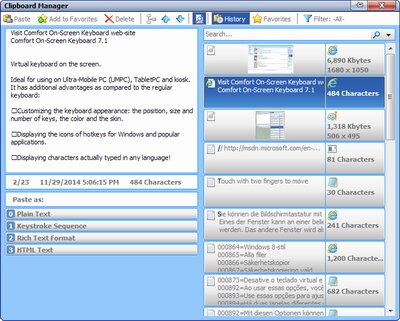
Alle Daten werden automatisch auf der Festplatte gespeichert. Sie können die Anzahl der zu speichernden Fragmente angeben, um die Auswirkungen auf die Leistung Ihres Computers so gering wie möglich zu halten. Standardmäßig werden 500 Fragmente gespeichert.
Zwischenablage-Manager unterstützt alle bekannte Daten Formate.
Standardmäßig ist die Win+Ins Die Tastenkombination öffnet das Fenster des Zwischenablage-Managers.
Für jedes gespeicherte Fragment werden folgende Informationen angezeigt:
| • | Kurzer Fragmentinhalt: ein Text oder ein Bild. |
| • | Das Symbol des Fragmentformats, wie es in Ihrem System definiert ist. |
| • | Das Symbol der Anwendung, aus der das Fragment in die Zwischenablage kopiert wurde. |
| • | Zusätzliche Kurzinformationen zu jedem Fragment entsprechend seinem Format. |
| • | Die Liste aller Formate, in denen das Fragment verwendet werden kann. |
Sie können mehrere Fragmente im Zwischenablage-Manager auswählen, indem Sie gedrückt halten Strg oder Umschalt Schlüssel. Um die ausgewählten Fragmente in die aktuelle Anwendung einzufügen, drücken Sie Enter oder Einfg.
Alle Daten werden in mehreren Formaten gleichzeitig in die Zwischenablage kopiert, sodass Sie das Format auswählen können, das Sie verwenden möchten. Um das aktuell ausgewählte Fragment in einem bestimmten Format einzufügen, wählen Sie dieses Format im aus Einfügen als Rufen Sie die Liste auf oder drücken Sie die Kurzbuchstabentaste (0 ... 9). Sie können beispielsweise einfügen RTF Text im Einfacher Text formatieren.
Siehe die Zwischenablage-Manager Abschnitt für die Einstellungen des Zwischenablage-Managers.
Tastaturkürzelvorlagen
| • | Ctrl+F – Aktivieren Sie das Feld „Sofortsuche“. Geben Sie im Feld „Sofortsuche“ Ihren Suchtext ein. Wenn Sie mit der Eingabe beginnen, beginnt die Suche automatisch. Wenn Sie mit der Suche fertig sind, können Sie die Suche durch Drücken von löschen Esc Schlüssel. Ihre letzten 20 Suchanfragen werden gespeichert und können wiederverwendet werden. Klicken Sie Suchen Klicken Sie im Feld „Sofortsuche“ auf die Schaltfläche oder drücken Sie Runter Taste und klicken Sie dann auf das Suchwort oder die Suchphrase, die Sie erneut verwenden möchten.Einfg oder Enter – Fügen Sie die ausgewählten Fragmente ein |
| • | Ctrl+D – Fügen Sie die ausgewählten Fragmente zu den Favoriten hinzu |
| • | Entf – Löschen Sie die ausgewählten Fragmente |
| • | Strg+Pfeil nach oben – Verschieben Sie die ausgewählten Fragmente nach oben |
| • | Strg+Abwärtspfeil – Verschieben Sie die ausgewählten Fragmente nach unten |
| • | Ctrl+I – Favoriten öffnen |
| • | Ctrl+C – Kopieren Sie die ausgewählten Fragmente in die Zwischenablage |
| • | Ctrl+A – Wählen Sie alle Fragmente in der aktuellen Liste aus |
| • | 0 ... 9 – Fügen Sie die ausgewählten Fragmente im angegebenen Format ein |
Tipps und Tricks
| • | Sie können mehrere Fragmente im Zwischenablage-Manager auswählen, indem Sie gedrückt halten Strg oder Umschalt. |
| • | Sie können ausgewählte Textfragmente zu einem zusammenführen. |
| • | Das Datenverzeichnis für den Zwischenablage-Manager kann von mehreren Benutzern gemeinsam genutzt werden. Wenn Daten von einem Benutzer geändert werden, werden die Daten für andere Benutzer aktualisiert. Sie können auch einen freigegebenen Netzwerkordner oder einen Dienst wie Google Drive oder Microsoft OneDrive verwenden. |
| • | Sie können ausgewählte Fragmente per Drag & Drop aus dem Zwischenablage-Manager in eine andere Anwendung ziehen. |
| • | Sie können ausgewählte Fragmente per Drag & Drop in Gruppen verschieben Favorit Fragmente. |
| • | Du kannstschützen Ihre Daten mit leistungsstarkem 448-Bit-Blowfish Verschlüsselung, damit niemand darauf zugreifen kann, ohne Ihre Daten zu kennen Passwort. |
| • | Sie können für jedes gespeicherte Fragment im Zwischenablage-Manager eine Farbe (Kategorie) angeben. |



