クリップボードマネージャの操作
クリップボードマネージャは、クリップボードの変更を自動的に監視し、それらをクリップボード履歴に保存します。
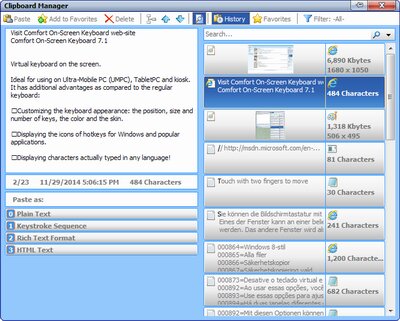
すべてのデータはハードドライブに自動的に保存されます。保存するフラグメント数を指定して、コンピューターのパフォーマンスへの影響を最小限に抑えることができます。既定では500個のフラグメントが保存されます。
クリップボードマネージャは次をサポートしています: すべて 既知のデータ 形式.
既定では、 Win+Ins キーボードショートカットでクリップボードマネージャのウィンドウを開きます。
保存された各フラグメントには、次の情報が表示されます:
| • | システムで定義されているフラグメント形式のアイコンです。 |
| • | フラグメントがクリップボードにコピーされた元のアプリケーションのアイコンです。 |
| • | 各フラグメントについて、その形式に応じた簡潔な追加情報。 |
| • | フラグメントを使用できるすべての形式のリストです。 |
クリップボードマネージャでは、 Ctrl または Shift キー。選択したフラグメントを現在のアプリケーションに貼り付けるには、 Enter または Ins.
すべてのデータは一度に複数の形式でクリップボードにコピーされるため、使用したい形式を選択できます。現在選択されているフラグメントを特定の形式で貼り付けるには、その形式を 貼り付け: リストを使うか、ショートカット文字キー(0 ... 9)を押します。たとえば、 RTF 次の中のテキスト: プレーンテキスト 形式。
次を参照してください: クリップボードマネージャ セクションでクリップボードマネージャの設定を行います。
キーボード ショートカット
| • | Ctrl+F – インスタント検索ボックスを有効にします。インスタント検索ボックスに検索テキストを入力します。入力を開始すると、検索が自動的に始まります。検索が終わったら、次を押して検索をクリアできます: Esc キー。直近20件の検索が保存され、再利用できます。 検索 インスタント検索ボックスのボタンをクリックするか、 下 キーを押してから、もう一度使いたい検索語句をクリックします。Ins または Enter – 選択したフラグメントを貼り付け |
| • | Ctrl+D – 選択したフラグメントをお気に入りに追加 |
| • | Ctrl+Up Arrow – 選択したフラグメントを上へ移動 |
| • | Ctrl+Down Arrow – 選択したフラグメントを下へ移動 |
| • | Ctrl+C – 選択したフラグメントをクリップボードにコピー |
| • | Ctrl+A – 現在のリスト内のすべてのフラグメントを選択 |
| • | 0 ... 9 – 指定した形式で選択したフラグメントを貼り付け |
ヒントとコツ
| • | クリップボードマネージャでは、 Ctrl または Shift. |
| • | 選択したテキストフラグメントを 1 つにマージできます。 |
| • | クリップボードマネージャのデータディレクトリは、複数のユーザーで共有できます。あるユーザーがデータを変更すると、他のユーザーのデータも更新されます。共有ネットワークフォルダや、Google Drive または Microsoft OneDrive などのサービスも使用できます。 |
| • | 選択したフラグメントをクリップボードマネージャから別のアプリケーションにドラッグアンドドロップできます。 |
| • | 選択したフラグメントを次のグループにドラッグアンドドロップできます: お気に入り フラグメント。 |
| • | 次のことができます: protect 強力な 448 ビット Blowfish でデータを 暗号化, あなたの パスワード:. |
| • | クリップボードマネージャ内の保存済みフラグメントに、色(カテゴリ)を指定できます。 |



