


Gestore degli Appunti
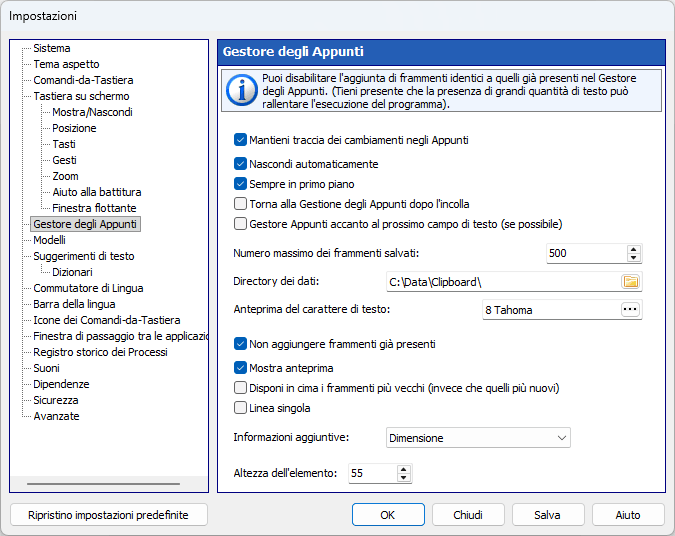
Mantieni traccia dei cambiamenti negli Appunti
Se deseleziona questa casella di controllo, il gestore degli appunti non monitorerà gli appunti.
Nascondi automaticamente
La finestra del gestore degli appunti può essere chiusa automaticamente dopo aver incollato un frammento.
Sempre in primo piano
La finestra del gestore degli appunti può essere posizionata sopra tutte le finestre non in alto e rimanere in primo piano anche se disattivata. Questa opzione funziona se il tema corrente è nel file Stile nativo modalità.
Torna alla Gestione degli Appunti dopo l'incolla
Se questa casella di controllo è selezionata, il focus tornerà su Comfort Clipboard Pro dopo che un frammento è stato incollato. In caso contrario, lo stato attivo rimarrà nell'applicazione di destinazione.
Gestore Appunti accanto al prossimo campo di testo (se possibile)
La finestra del gestore degli appunti può essere posizionata automaticamente accanto al cursore del testo.
Numero massimo dei frammenti salvati
Il numero di frammenti a partire dai quali verrà eliminato il primo frammento.
Directory dei dati
La cartella in cui archiviare i dati del gestore degli appunti. La directory dei dati per il gestore degli appunti può essere condivisa tra più utenti. Quando i dati vengono modificati da un utente, i dati vengono aggiornati per gli altri utenti. Puoi anche utilizzare una cartella di rete condivisa o un servizio come Google Drive o Microsoft OneDrive.
Anteprima del carattere di testo
Il carattere del testo nella finestra di anteprima.
Non aggiungere frammenti già presenti
Se questa casella è selezionata, una volta copiato un frammento negli appunti, tutte le copie salvate in precedenza verranno eliminate.
Se lo disabiliti, i frammenti dopo aver incollato verranno aggiunti in cima all'elenco.
Mostra anteprima
È possibile visualizzare un pannello con informazioni complete sul frammento selezionato.
Disponi in cima i frammenti più vecchi (invece che quelli più nuovi)
Puoi ordinare i frammenti per data e ora dal più vecchio al più recente o dal più recente al più vecchio.
Linea singola
Questa opzione ti consente di visualizzare le righe nell'elenco dei frammenti in un modo speciale: ogni riga diventerà più piccola in altezza e conterrà solo una riga.
Mostra informazioni aggiuntive
Puoi visualizzare più informazioni su ciascun frammento: conteggio dei caratteri, dimensione dell'immagine, icona dell'applicazione, ecc.
Altezza dell'elemento
L'altezza degli elementi nell'elenco dei frammenti salvati, in pixel (minimo 25 pixel).