
Справка онлайн

Описание Comfort Keys Pro
Как купить Comfort Keys Pro
Как пользоваться Comfort Keys Pro
Настройка быстрых клавиш
Работа с менеджером шаблонов
Работа с менеджером буфера обмена
Использование экранной клавиатуры
Управление языком ввода
Настройка типа клавиатуры
Редактирование шаблонов
Текстовые теги
Редактирование значков-ярлыков
Типы действий
Запуск программы; открытие документа или папки
Открытие одного или нескольких интернет-ресурсов
Вставить текст
Воспроизведение макроса нажатий клавиш
Подключить/Отключить сеть
Действия Comfort Keys Pro
Управление звуком
Управление монитором
Управление окнами
Выполнение системного действия
Изменение языка или регистра
Заблокировать/Перезагрузить/Выключить
Блокировать нажатие клавиши
Заменить нажатие на клавишу
Параметры
Система
Тема оформления
Быстрые клавиши
Экранная клавиатура
Показать или скрыть
Расположение
Клавиши
Жесты
Масштаб
Помощь при наборе текста
Плавающее окошко
Менеджер буфера обмена
Менеджер текстовых шаблонов
Текстовые предложения
Переключение языка ввода
Языковая панель
Значки быстрых клавиш
Окно переключения задач
Окно истории запуска программ
Звуки
Зависимости
Безопасность
Прочие настройки
Разработка
Как показать, скрыть, переместить или изменить размер экранной клавиатуры
Как заблокировать все настройки
Как активировать разные клавиатуры
FAQ для разработчиков
Параметры командной строки
Прочее
FAQ — часто задаваемые вопросы

Быстрые клавиши

Быстрые клавиши


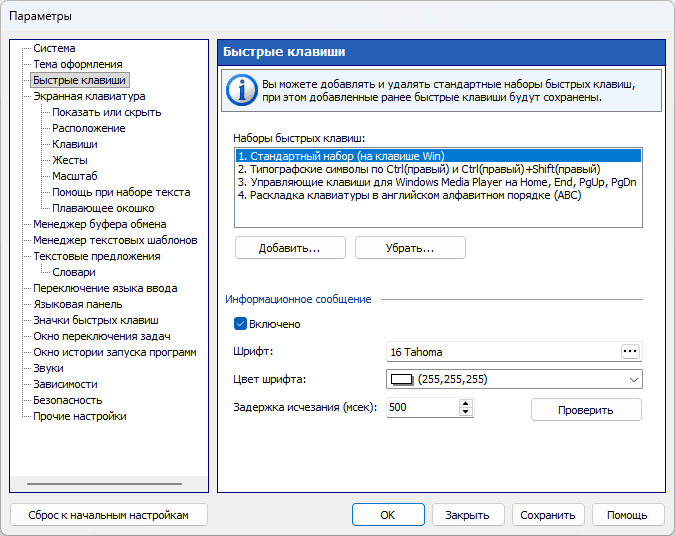
Вы можете добавлять или удалять стандартные наборы горячих клавиш. Горячие клавиши, добавленные ранее, будут сохранены.


Горячие клавиши работают во всех приложениях. Подробнее см. в Настройка быстрых клавиш.


Обратите внимание, что при указании сочетаний клавиш левые и правые управляющие клавиши (Shift, Ctrl, Alt или Win) обрабатываются по-разному. Чтобы использовать в сочетании клавиш только правую клавишу Shift, Ctrl, Alt или Win, нажмите соответствующую правую клавишу. Чтобы использовать обе клавиши (правую и левую), нажмите соответствующую левую клавишу.