Versionsverlauf
Version 10.1 (veröffentlicht am 5. Oktober 2026)
- Geändert: Die Berechnung der Schriftgröße für die Zeichen in den Ecken der Tasten der Bildschirmtastatur wurde geändert.
- Behoben: Ist „Zeichen eingeben, wenn Tasten losgelassen werden“ aktiviert und „Tastendruckwiederholung aktivieren“ deaktiviert, wird die Win-Taste der Bildschirmtastatur jetzt zusammen mit der nächsten Taste gesendet, statt gedrückt gehalten zu werden. Dadurch öffnet unter Windows 11 der nächste Klick nicht mehr Click to Do.
- Behoben: Bei hoher Anzeigeskalierung verschwand das letzte Wort der Textvorschläge, wenn der Mauszeiger darüber bewegt wurde.
- Behoben: Auf Touchscreens gibt die Bildschirmtastatur Zeichen jetzt schon beim Berühren einer Taste ein statt erst beim Anheben des Fingers, und schnell wiederholtes Tippen sowie das Gedrückthalten von Delete oder Backspace funktionieren wieder.
- Behoben: Der verborgene Hilfsprozess läuft nach dem Beenden des Programms nicht mehr weiter, und das Installationsprogramm beendet jetzt vor einem Update oder einer Deinstallation alle zurückgebliebenen Hilfsprozesse.
- Behoben: Dateien, die von Version 9 oder mit einem Texteditor in der ANSI-Kodierung gespeichert wurden, lösen nicht mehr den Fehler „No mapping for the Unicode character exists in the target multi-byte code page“ aus.
- Behoben: Bei Änderungen, die für alle Benutzer gelten, fordert das Programm jetzt Administratorrechte an, statt diese Änderungen stillschweigend zu überspringen.
Version 10.0 (veröffentlicht am 29. September 2026)
- Neu: Die Benutzeroberfläche wurde im Stil von Windows 11 neu gestaltet - mit einem hellen oder dunklen Erscheinungsbild, das sich nach den Farben des Tastaturdesigns richtet. Die Symbole der Benutzeroberfläche sind jetzt einfarbige Vektorgrafiken, und als Schriftart wird Segoe UI Variable verwendet (unter Windows 10 und älteren Versionen Segoe UI).
- Verbessert: Die Designs „Windows Dunkel“ und „Windows Hell“ wurden an das Erscheinungsbild von Windows 11 angepasst, und das Design „Mac“ wurde im flachen Stil des Apple Magic Keyboard neu gestaltet.
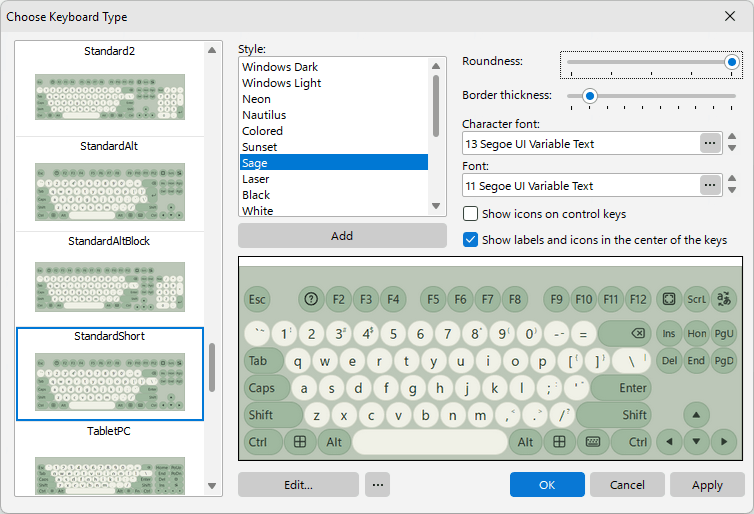
- Neu: Neun Tastaturdesigns: „Neon“, „Nautilus“, „Salbeigrün“, „Laser“, „Hoher Kontrast“, „Weiß“, „Sonnenuntergang“, „Retro“ und „Platin“.
- Entfernt: Die veralteten Tastaturdesigns „Standard“, „Dunkel“, „Aqua“, „Vista“, „Gold“, „Office Blau“, „Office Silber“, „Office Schwarz“ und „System“. „Windows Dunkel“ steht jetzt an erster Stelle der Liste und ist voreingestellt. Ist für eine Tastatur noch eines der entfernten Designs eingestellt, bleibt es als benutzerdefiniertes Design mit demselben Namen und denselben Farben erhalten; nur „System“ wird durch „Windows Hell“ ersetzt.
- Geändert: Das Kontrollkästchen „Abgerundete Ecken“ wurde durch den Schieberegler „Rundung“ ersetzt, der von eckigen bis zu vollständig runden Tasten reicht. Ihre bisherige Einstellung wird übernommen: Abgerundete Tasten bleiben abgerundet und eckige Tasten eckig, bis Sie den Schieberegler bewegen.
- Neu: Der Schieberegler „Rahmenstärke“ (0 bis 9) für die Tasten der Bildschirmtastatur. Der Rahmen wird nach innen gezeichnet, die Tasten behalten also ihre Größe.
- Geändert: Farbverläufe als Tastenfüllung gibt es nicht mehr: Die Bildschirmtastatur wird durchgehend flach gezeichnet, und die Einstellung „Stil der Zeichnung:“ wurde entfernt.
- Geändert: Die Taste für die Eingabesprache auf der Bildschirmtastatur zeigt jetzt den Sprachcode (ENG, DEU) oder das Symbol der Eingabemethode statt einer Flagge.
- Geändert: Mehrere Bildschirmtastaturen wurden umbenannt: „UltraPhone1440“ in „UltraPhone“, „TouchGame1“ in „TouchGame“, „StandardAlt3“ in „StandardAlt“ und „Standard3“ in „StandardShort“. Eine von Ihnen ausgewählte Tastatur wechselt automatisch auf den neuen Namen.
- Geändert: Diese Tastaturen werden nicht mehr angeboten: SkinWin7, TouchGame2, TouchGame3, SkinFlat, SkinMulticolor, SkinWhite, UMPC_Numx2000 und UMPCx2000. Sie bleiben auf der Festplatte erhalten und lassen sich im Fenster „Tastaturtyp wählen“ mit dem Befehl „Einblenden Veraltete Tastaturtypen“ zurückholen.
- Entfernt: Die Tastaturen Circles, CirclesBig, FullScreen1024, MiniDemo, StandardBig und StandardBigAlpha.
- Verbessert: Die Tastatur Mini wurde vollständig neu gestaltet.
- Verbessert: Tasten mit komplexer Form, etwa Enter und die schrägen Tasten der Tastaturen für Computerspiele, werden jetzt mit Kantenglättung gezeichnet und haben dadurch glatte Kanten. Bei Tastaturen mit transparentem Hintergrund oder mit Hintergrundbild bleiben die Kanten wie bisher ungeglättet.
- Geändert: Ausgewählte Zeilen und Elemente werden im gesamten Programm in einem festen Akzentblau dargestellt. Das passt besser zu den neuen Designs.
- Neu: Die vollständige Sicherung und Wiederherstellung der Daten ist jetzt in das Programm integriert. Die Schaltfläche „Alle Daten sichern...“ im Fenster „Einstellungen“ sichert die Einstellungen zusammen mit den Datendateien - Tastaturen einschließlich Ihrer eigenen, Tastensymbole, Hintergründe, Klänge und Wörterbücher - in einer einzigen signierten .kbpack-Datei, und „Alle Daten wiederherstellen...“ stellt sie daraus wieder her. Dasselbe lässt sich mit den Befehlszeilenparametern /SAVEPROFILE und /APPLYPROFILE per Skript erledigen. Die Datei wird vor dem Anwenden geprüft; in der Testversion ist das Wiederherstellen nicht verfügbar.
- Verbessert: Das Programm arbeitet jetzt vollständig mit Unicode: Die Benutzeroberfläche funktioniert in jeder Sprache, und die Wörterbücher für Textvorschläge können als Unicode-Dateien in jeder beliebigen Sprache vorliegen.
- Neu: Die Bildschirmtastatur kann jetzt virtuelle Tasten enthalten, die an keine physische Taste gebunden sind. Eine virtuelle Taste kann von der Art „Text“ oder „Seitenumschalter“ sein.
- Neu: Die Bildschirmtastatur kann jetzt zusätzlich zur Basisbelegung weitere Seiten haben: Klicken Sie im Tastatureditor auf „Seiten...“, fügen Sie eine Seite hinzu, setzen Sie dann eine Taste der Art „Seitenumschalter“ auf die Tastatur und legen Sie fest, welche Seite sie öffnet. Eine Seite kann Texttasten, Symbole oder einen zusätzlichen Block wie den Ziffernblock enthalten. Texttasten auf einer Seite geben unabhängig von der Eingabesprache immer das ein, was sie anzeigen, während die Basisbelegung wie bisher der Eingabesprache folgt.
- Neu: Das Fenster „Seiten“ enthält eine Schaltfläche, die die Vorlage „&123“ hinzufügt: zwei Symbolseiten, „1/2“ und „2/2“, im Stil der Touch-Tastatur von Windows 11. Sie übernehmen die Geometrie der Basisbelegung: Die Ziffernreihe wird zu F1..F12, wenn die Tastatur keine Reihe mit F-Tasten hat, die Buchstabenreihen werden zu Texttasten, die linke Shift-Taste wird zum Seitenumschalter, und die Taste „abc“ führt zurück zu den Buchstaben.
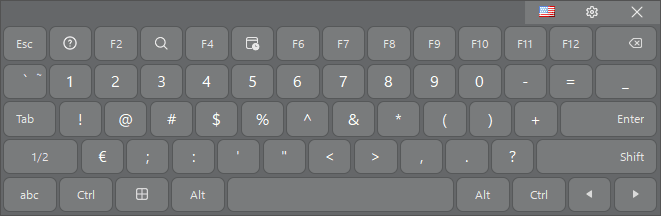
- Neu: Die Tastaturen Mini, TouchScreen und TouchScreenWin8 werden jetzt mit den Symbolseiten „&123“ geliefert.
- Neu: Die Tasten der Bildschirmtastatur können SVG-Symbole tragen. Das Symbol wird in der Tastaturdatei selbst gespeichert, sodass eine Tastatur weiterhin aus einer einzigen Datei ohne separate Bilddateien besteht. Ein Satz von 102 fertigen Symbolen wird mitgeliefert.
- Verbessert: Der Tastatureditor wurde modernisiert: Tasten werden mit einem Auswahlrahmen markiert und in der Größe geändert; der Rahmen rastet an benachbarten Tasten und an der Standardgröße der Tasten ein. Die Befehle „Ausschneiden“, „Kopieren“ und „Einfügen“ ersetzen den alten Befehl „Duplizieren“.
- Verbessert: Das Fenster „Farbe / Bild“ wurde neu gestaltet: Jede Farbe hat ihre eigene Auswahlliste in einem Raster mit je einer Spalte für die Tastenzustände „Normal“, „Darüber“ und „Gedrückt“ sowie eigenen Spalten für „Funktionstasten“ und „Steuertasten“. Auch das Tastenbild wird dort gewählt, getrennt für normale Tasten, Funktionstasten und Steuertasten.
- Neu: Eine Tastatur kann jetzt zwei Tasten mit demselben Code haben: Wenn Sie eine Taste hinzufügen, deren Code bereits belegt ist, bietet der Tastatureditor an, eine zweite Taste mit diesem Code anzulegen, zum Beispiel die Taste Enter des Ziffernblocks. Die zweite Taste erhält eine eigene Form und ein eigenes Aussehen, und die rechte Taste des Paars gilt automatisch als die erweiterte (bei Enter ist das die Taste des Ziffernblocks). Davon hängt ab, welche der beiden Tasten hervorgehoben und welcher Scancode gesendet wird.
- Neu: Die Liste „Wenn die Tastatur den Textcursor verdeckt“ auf der Seite „Position“: „Nicht verschieben“, „Die Tastatur vom Textcursor wegbewegen“ (das bisherige Verhalten und weiterhin die Voreinstellung) oder „Transparenz 10%“ bis „Transparenz 90%“, damit Sie den Textcursor durch die Tastatur hindurch sehen. Die Tastatur bleibt transparent, solange sich der Textcursor unter ihr befindet, und kehrt zu ihrer normalen Transparenz zurück, sobald sie ihn nicht mehr verdeckt.
- Verbessert: Die Textvorschläge berücksichtigen jetzt Buchstaben mit und ohne diakritische Zeichen: Wenn Sie einen einfachen Buchstaben eingeben, werden auch Wörter gefunden, in denen er ein diakritisches Zeichen trägt; geben Sie den Buchstaben dagegen mit diakritischem Zeichen ein, enthält die Liste nur noch Wörter, in denen er genau so vorkommt. Können die Wörterbücher die Liste nicht füllen, wird sie aus der Rechtschreibprüfung von Windows ergänzt (Windows 8 und höher), sodass für ein falsch getipptes Wort eine Korrektur angeboten wird statt gar nichts.
- Neu: Das Fenster „Symbole der Tastaturkürzel bearbeiten“ unterstützt jetzt die Befehle „Rückgängig“ und „Wiederholen“ (Ctrl+Z / Ctrl+Y).
- Verbessert: Das Programm berücksichtigt jetzt die DPI-Skalierung jedes einzelnen Monitors (Per-Monitor-DPI): Es arbeitet korrekt mit mehreren Monitoren, die unterschiedlich skaliert sind, und Fenster und Symbole werden in der richtigen Größe neu gezeichnet, wenn sich die Skalierung ändert oder ein Fenster auf einen anderen Monitor verschoben wird.
- Verbessert: Die Anwendungssymbole für Tastaturkürzel wurden vollständig als Vektorbilder neu gezeichnet und bleiben daher in jeder Größe scharf. Sie können auch eigene PNG-Dateien hinzufügen - in den Größen 16, 24 und 32 Pixel oder nur in einer davon.
- Geändert: Die Symbolsammlungen für Tastaturkürzel verwenden jetzt das Format der Version 10 mit der Erweiterung „.csi“, und alle mitgelieferten Sammlungen wurden in diesem Format neu herausgegeben. Sammlungen früherer Versionen („.cki“) lassen sich wie bisher öffnen, werden aber nie überschrieben, sodass Version 9 weiterhin mit ihnen arbeiten kann.
- Neu: Die Tasten Enter, Tab, Caps Lock und Shift zeigen ein Symbol statt ihres Namens, wenn der Name nicht in die Breite der Taste passt. Mit der neuen Option „Symbole auf den Funktionstasten anzeigen“ wird das Symbol immer angezeigt.
- Neu: Die Option „Symbole mit AltGr zeigen“, die das Zeichen der dritten Ebene in der unteren rechten Ecke der Taste anzeigt.
- Neu: Die Option „Beschriftung der Funktionstasten am linken oder rechten Rand ausrichten“: Beschriftungen und Symbole der Steuertasten an den Enden der Reihen (Tab, Caps Lock, Shift, Ctrl, Enter, Backspace) stehen am äußeren Rand der Tastatur, wie auf der Touch-Tastatur von Windows 11. Nach einem Update von Version 9 ist die Option ausgeschaltet, bis Sie sie einschalten.
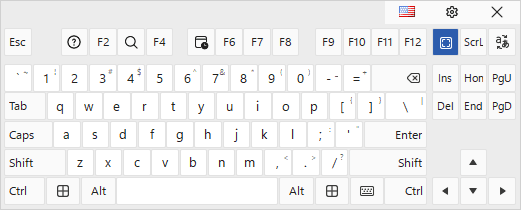
- Geändert: „Deckkraft“ und „Undurchsichtig“ heißen jetzt in der gesamten Benutzeroberfläche „Transparenz“ und „Transparent“. Die Schieberegler reichen von „0%“ links bis „Transparent“ rechts, und alle Listen mit Prozentwerten geben die Transparenz an. Ihre gespeicherten Einstellungen bleiben unverändert.
- Neu: Das Fenster „Abhängigkeit“ hat eine neue Option, „Bildschirmtastatur: Transparenz 50%“, direkt nach „Bildschirmtastatur: Unterer Bildschirmrand“: Die Tastatur wird zu 50% transparent, solange das Programm im Vordergrund ist, für das die Abhängigkeit eingerichtet wurde, und sobald Sie zu einem anderen Programm wechseln, gilt wieder Ihre gewohnte Transparenz.
- Geändert: Das Kontrollkästchen „Durch Tippen mit drei Fingern auf dem Touchscreen: Einblenden/Ausblenden“ wurde durch die Liste „Um die Tastatur einzublenden, berühren Sie den Bildschirm mit“ ersetzt: Wählen Sie 3 bis 10 Finger oder „(Kein)“, um die Geste auszuschalten. War das alte Kontrollkästchen aktiviert, wird die Geste mit drei Fingern übernommen.
- Neu: Die Option „Die Tastatur vom Startmenü wegbewegen“ auf der Seite „Position“: Solange das Startmenü geöffnet ist, weicht die Tastatur zur Seite, und sie kehrt an ihren Platz zurück, sobald das Menü geschlossen wird.
- Verbessert: Die Fenster „Tastaturtyp bearbeiten“ und „Symbole der Tastaturkürzel bearbeiten“ halten das Programm nicht mehr an: Die Bildschirmtastatur bleibt verfügbar, solange sie geöffnet sind, Ihre Tastaturkürzel funktionieren immer dann, wenn keines dieser Fenster im Vordergrund ist, und gespeicherte Änderungen erscheinen sofort auf der aktiven Tastatur.
- Geändert: Die Sperre der Einstellungen für Kiosksysteme ist jetzt eine computerweite Richtlinie: „AccessDenied“ wird zuerst aus dem Schlüssel HKEY_LOCAL_MACHINE\SOFTWARE\Policies\ComfortSoftware\CKeyboard gelesen, und nur wenn dieser Wert fehlt oder 0 ist, greift das Programm auf den bisherigen benutzerspezifischen Schlüssel zurück. Ein Standardbenutzer kann einen Kiosk daher nicht mehr aus seinem eigenen Zweig der Registrierung entsperren. Die mitgelieferten Dateien AccessDenied.reg und AccessAllowed.reg setzen jetzt den Richtlinienwert und erfordern für den Import Administratorrechte; AccessAllowed.reg entfernt außerdem den alten benutzerspezifischen Wert.
- Geändert: Das separate Hilfsprogramm COptions.exe entfällt: Das Programm führt Vorgänge, die Administratorrechte erfordern, jetzt selbst aus und fordert bei Bedarf erhöhte Rechte an.
- Verbessert: Die Wörterbücher für Textvorschläge werden jetzt in der Kodierung ihrer eigenen Sprache gelesen, unabhängig von der Codepage des Systems und vom aktuellen Tastaturlayout. Ein Wörterbuch für eine andere Sprache erscheint daher nicht mehr mit verstümmelten Zeichen, und auch in UTF-8 gespeicherte Wörterbücher werden unterstützt. Das hebräische und das norwegische Wörterbuch haben wie alle anderen eine Sprachkennung erhalten, sodass sie für die Sprache, in der Sie schreiben, zuverlässig ausgewählt werden.
- Verbessert: Das hebräische Wörterbuch für Textvorschläge ist von rund 4.500 auf rund 470.000 Wörter gewachsen, und ein neues arabisches Wörterbuch mit rund 39.000 Wörtern ist hinzugekommen.
- Neu: Zwei Optionen auf der Seite „Textvorschläge“ der „Experten-Einstellungen“, beide standardmäßig aktiviert: „Diakritische Zeichen beim Abgleich der Textvorschläge ignorieren“ und „Systemrechtschreibprüfung für Textvorschläge verwenden“.
- Behoben: Das Zusammenspiel mit Browserfenstern im Vollbildmodus (F11): Ist die Einstellung „Andockposition“ oder „Bewegt das aktive Fenster und verändert dessen Größe“ aktiv, verkleinert sich ein Chrome-Fenster im Vollbildmodus jetzt, um der Tastatur Platz zu machen, statt von ihr verdeckt zu werden, und die Taskleiste verdeckt die Tastatur nicht mehr.
- Behoben: Bei einer Anzeigeskalierung von 125% und 150% wurden die Beschriftungen der Optionen im Fenster „Einstellungen“ und der Text auf Informationsfeldern abgeschnitten. Die Beschriftungen passen sich jetzt dem Text an; wo der Platz nicht reicht, enden sie mit „...“ und zeigen den vollständigen Text in einer QuickInfo.
- Behoben: Meldungs- und Bestätigungsfenster schnitten lange Texte ab. Der Text wird jetzt umbrochen, und das Fenster wächst mit.
- Behoben: Gespeicherte Fenster- und Bereichsgrößen einschließlich der Positionen der Trennleisten merken sich jetzt die Anzeigeskalierung, bei der sie gespeichert wurden, und werden daher auf einem Bildschirm mit anderer Skalierung in der richtigen Größe wiederhergestellt.
- Behoben: Das Menü des Infobereichssymbols flackert nicht mehr und öffnet sich nicht mehr von selbst erneut, wenn mehrmals mit der rechten Maustaste auf das Symbol geklickt wird.
- Behoben: Ein Sicherheits- und Stabilitätsproblem in den Komponenten der Bildschirmtastatur, die auf dem Anmeldebildschirm von Windows verwendet werden (auch in Version 9 behoben).
- Behoben: Eine Reihe von Speicher- und Ressourcenlecks, sodass das Programm bei langen Sitzungen weniger Speicher belegt.
- Behoben: Auf Computern ohne Internetzugang (typischerweise mit Windows 7) richtet das Installationsprogramm jetzt die vollständige Zertifikatkette der Codesignatur ein, sodass Windows die Signaturen prüfen kann und alle Komponenten starten.
Version 9.6.2 (veröffentlicht am 3. Juni 2026)
- Verbessert: Spracherkennung für Textvorschläge.
- Behoben: Problem beim Wechseln der Sprachen, wenn die Liste Japanisch, Chinesisch oder Koreanisch enthielt.
- Behoben: Problem mit Textvorschlägen für die polnische Sprache.
Version 9.6 (veröffentlicht am 15. Mai 2026)
- Neu: Die Datei ToggleKeyboard.exe wurde dem Hauptprogrammordner hinzugefügt, der an die Taskleiste angeheftet werden kann, um schnell auf die Bildschirmtastatur zuzugreifen.
- Verbessert: Die Bildschirmtastatur wird jetzt in Google Chrome und Microsoft Edge für bestimmte ComboBox-Eingabefelder (z. B. das Google-Suchfeld) angezeigt.
- Verbessert: Wenn Data\CommonSettings.ini vorhanden ist, werden die Einstellungen jetzt in dieser Datei gespeichert.
- Verbessert: Wenn Data\LogonSettings.ini vorhanden ist, werden die Anmeldetastatureinstellungen jetzt aus dieser Datei geladen.
- Neu: Die Einstellung LogonTransparent wurde hinzugefügt, um die Transparenz der Anmeldetastatur zu steuern.
- Neu: MoveBottomKB.exe unterstützt jetzt den unteren Versatz in Pixel oder Prozent (z. B. MoveBottomKB.exe 250 oder MoveBottomKB.exe 10 %).
- Verbessert: Die Einstellung „System-Touch-Tastatur und Handschriftfeld deaktivieren“ wurde verfeinert.
- Verbessert: Verfeinerte UI-Übersetzungen über mehrere Gebietsschemas hinweg.
- Verbessert: Lokalisierte Hilfe für Spanisch, Deutsch, Französisch und Italienisch hinzugefügt.
- Verbessert: Die Reihenfolge der Eingabesprachen folgt jetzt der in den Windows-Einstellungen definierten Reihenfolge (behebt auch das Umschalten mit Tastenkombinationen für die Systemsprache).
- Einige weitere Fehlerbehebungen und Verbesserungen.
Version 9.5 (veröffentlicht am 17. Mai 2022)
- Neu: Geplante Suche nach Updates wurde hinzugefügt: Einstellungen > Erweitert > Nach Updates suchen .
- Neu Gesten Ctrl+Key und Alt+Key wurden hinzugefügt.
- Neu Experteneinstellungen wurden hinzugefügt:
- Umschalt-, Strg-, Alt- oder Win-Taste bleibt gedrückt, wenn sie weniger als 500 Millisekunden lang gedrückt gehalten wird;
- Zusätzlicher Schlüsselrahmen zur Definition des aktiven Schlüssels;
- Halten Sie die Pfeiltasten gedrückt, bis Sie sie erneut drücken;
- Halten Sie eine beliebige Taste gedrückt, bis Sie sie erneut drücken.
- Verbessert: Das Verfahren zur Bestimmung von Vollbildfenstern zur Berechnung der Position der Bildschirmtastatur wurde verbessert.
- Verbessert: Die Experteneinstellung „Maus nicht bewegen, wenn die Bildschirmtastatur berührt wird“ ist standardmäßig aktiviert. Die Einstellung wurde erheblich verbessert.
- Behoben: Die Anmeldetastatur wurde in der oberen linken Ecke angezeigt, wenn Sie im Abschnitt „Standardposition“ die Option „Nicht verschieben“ festgelegt haben.
- Behoben: Das Problem des Verschwindens des Programmsymbols in der Taskleiste wurde behoben.
- Viele weitere Korrekturen und Verbesserungen.
Version 9.4 (veröffentlicht am 28. Mai 2021)
- Verbessert: Die Größe der Tastatur im Fenster „Verknüpfungssymbole bearbeiten“ ist auf die Größe der Hauptbildschirmtastatur eingestellt.
- Verbessert: Die Handhabung aktiver Eingabesprachen wurde verbessert.
- Verbessert: Die Einstellung „Die Bildschirmtastatur an einen Bildschirmrand verschieben“ wurde durch die Einstellung „Standardposition“ ersetzt. Siehe auch: Positionseinstellungen
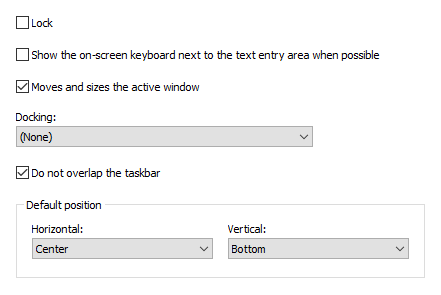
Sie können diese Einstellung für jede Tastatur im Fenster „Tastaturtyp bearbeiten“ ändern. Ihre Tastaturen haben also unterschiedliche Positionen auf dem Bildschirm, wenn Sie zwischen ihnen wechseln.
Die Tastaturposition ändert sich, auch wenn die Sperreinstellung festgelegt ist.
- Geändert: Die beiden Bildschirmtastatureinstellungen „Ändert die Position des aktiven Fensters“ und „Ändert die Größe des aktiven Fensters“ wurden zu einer Einstellung „Verschiebt und Größe des aktiven Fensters“ zusammengeführt. Siehe auch: Positionseinstellungen
- Verbessert: Die Bildschirmtastatur mit aktivierter Option „Verschiebt und vergrößert das aktive Fenster“ kann jetzt die Größe maximierter Fenster ändern.
- Verbessert: Die Docking-Einstellung für die Bildschirmtastatur funktioniert jetzt korrekt für Webbrowser (Chrome, Firefox, Edge) im Kioskmodus und im Vollbildmodus.
- Geändert: Die Einstellung „Taskleiste nicht überlappen“ wurde aus den Experteneinstellungen in den Abschnitt Position der Haupteinstellungen verschoben. Wenn diese Einstellung aktiviert ist, wird die Taskleiste beim Verschieben der Tastatur an den Bildschirmrand berücksichtigt.
- Geändert: Jetzt wird die Schaltfläche „Strg-Alt-Entf“ nicht standardmäßig über der Tastatur auf dem Anmeldebildschirm in Windows 10 angezeigt. Sie können die Anzeige dieser Schaltfläche mithilfe des Parameters „ShowCAD“ erzwingen.
- Verbessert: Neue Tastenbeschriftungsvorlagen wurden basierend auf der Schriftart „Segoe MDL2 Assets“ im Fenster „Tastaturtyp bearbeiten“ hinzugefügt.
- Geändert: Das automatische Einrasten am Bildschirmrand beim Ändern der Bildschirmauflösung wurde entfernt.
- Behoben: Ein Problem mit dem Layout der japanischen Tastatur (106/109 Tasten) wurde behoben.
- Einige weitere Fehlerbehebungen und Verbesserungen.
Version 9.3 (veröffentlicht am 27. März 2021)
- Neu Tastaturtypen: Narrow, NarrowExtra, NarrowFunction.

- Neu: Sie können dem Hotkey Shift+Key die Aktion „Text einfügen“ mit einem Symbol zuweisen. Dieses Symbol wird dann in der Ecke der Taste angezeigt.
- Eine neue Experteneinstellung „Die Taskleiste wird beim Verschieben der Tastatur an den Bildschirmrand berücksichtigt“ wurde hinzugefügt.
- Eine neue Javascript-Funktion „ChangeLanguage“ wurde hinzugefügt. Jetzt können Sie die Eingabesprache im Webbrowser mithilfe der Bildschirmtastaturfunktionen ändern.
- Neu: Persische Schnittstellensprache wurde hinzugefügt.
- Verbessert: Die Bildschirmtastatureingabe in Chinesisch und Japanisch wurde verbessert.
- Verbessert: Die Bildschirmtastatur wird jetzt angezeigt, wenn DateTime Pickers fokussiert sind.
- Verbessert: Die Experteneinstellung „Heben Sie die Tasten auf der Bildschirmtastatur hervor, wenn Sie Ihren Finger heben“ funktioniert jetzt auch für die physische Tastatur.
- Verbessert: Sie können das ©-Zeichen eingeben, indem Sie die C-Taste gedrückt halten.
- Geändert: Wenn mehrere Monitore angeschlossen sind und der AccessDenied-Parameter auf 2 oder 3 gesetzt ist, können Sie die Bildschirmtastatur auf einen beliebigen Monitor verschieben.
- Behoben: Das Suchfeld bleibt jetzt aktiv, wenn Sie mit der Bildschirmtastatur in Microsoft-Programmen tippen: Outlook, Word, Visual Studio usw.
- Behoben: Das Erscheinungsbild des Tastatureinstellungsfensters beim Arbeiten mit mehreren Monitoren wurde behoben.
- Einige weitere Fehlerbehebungen und Verbesserungen.

