Cronologia versioni
Versione 10.1.1 (rilasciata il 15 ottobre 2026)
- Migliorato: La tastiera su schermo ora compare automaticamente nei campi di immissione numerici (input type="number") di Google Chrome, Microsoft Edge e degli altri browser basati su Chromium.
- Risolto: In Windows 11 22H2 e versioni successive, la tastiera touch di Windows poteva comunque comparire automaticamente sopra la tastiera su schermo sui tablet e sui touchscreen senza una tastiera fisica collegata.
- Risolto: Dopo un riavvio, la finestra flottante della tastiera su schermo ora ricorda la posizione in cui era stata bloccata.
- Risolto: Su un monitor con una scala dello schermo diversa, la tastiera su schermo con le dimensioni bloccate mostrava i tasti fuori posto, e la tastiera e la finestra flottante cambiavano dimensione dopo un riavvio.
- Altre correzioni di bug e miglioramenti.
Versione 10.1 (rilasciata il 5 ottobre 2026)
- Modificato: Il calcolo della dimensione del carattere per i simboli negli angoli dei tasti della tastiera su schermo è cambiato.
- Risolto: Con l'opzione “Immetti i caratteri al rilascio dei tasti” attivata e l'opzione “Abilita la ripetizione del tasto” disattivata, il tasto Win della tastiera su schermo viene ora inviato insieme al tasto successivo invece di restare premuto, così in Windows 11 il clic successivo non apre più Click to Do.
- Risolto: Con una scala dello schermo elevata, l'ultima parola dei Suggerimenti di testo scompariva al passaggio del mouse.
- Risolto: Sui touchscreen la tastiera su schermo ora digita i caratteri non appena si tocca un tasto, invece che quando si solleva il dito, e funzionano di nuovo i tocchi rapidi ripetuti e la pressione prolungata di Delete o Backspace.
- Risolto: Il processo ausiliario nascosto non resta più in esecuzione dopo la chiusura del programma, e il programma di installazione ora chiude gli eventuali processi ausiliari rimasti attivi prima dell'aggiornamento o della disinstallazione.
- Risolto: I file salvati in codifica ANSI dalla versione 9 o da un editor di testo non causano più l'errore “No mapping for the Unicode character exists in the target multi-byte code page”.
- Risolto: Il programma ora chiede i diritti di amministratore per le modifiche che si applicano a tutti gli utenti, invece di ignorarle in silenzio.
Versione 10.0 (rilasciata il 29 settembre 2026)
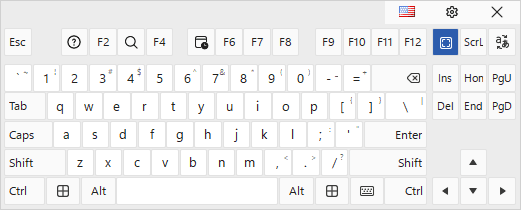
- Nuovo: L'interfaccia è stata ridisegnata nello stile di Windows 11, con un aspetto chiaro o scuro che segue i colori del tema della tastiera su schermo. Le icone dell'interfaccia sono ora vettoriali e monocromatiche, e il carattere dell'interfaccia è Segoe UI Variable (Segoe UI in Windows 10 e versioni precedenti).
- Migliorato: I temi “Windows Scuro” e “Windows Chiaro” sono stati rivisti per rispecchiare l'aspetto di Windows 11, mentre il tema “Mac” è stato ridisegnato nello stile piatto della tastiera Apple Magic Keyboard.
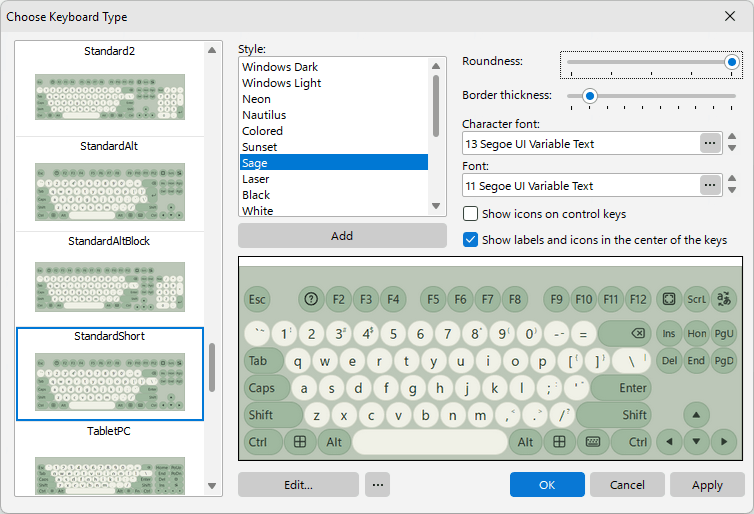
- Nuovo: Nove temi della tastiera: Neon, Nautilus, Salvia, Laser, Contrasto elevato, Bianco, Tramonto, Retrò e Platino.
- Rimosso: I temi obsoleti della tastiera: Standard, Oscuro, Acqua, Vista, Oro, Office Blu, Office Argento, Office Nero e Sistema. “Windows Scuro” è ora in cima all'elenco ed è il tema predefinito. Se la tua tastiera usa ancora uno dei temi rimossi, il tema viene conservato come combinazione di colori personalizzata con lo stesso nome e gli stessi colori; l'unica eccezione è “Sistema”, che viene sostituito da “Windows Chiaro”.
- Modificato: La casella di controllo “Angoli arrotondati” è stata sostituita dal cursore “Arrotondamento”, che va dai tasti quadrati a quelli completamente tondi. L'impostazione precedente viene mantenuta: i tasti arrotondati restano arrotondati e quelli quadrati restano quadrati finché non sposti il cursore.
- Nuovo: Il cursore “Spessore bordo” (da 0 a 9) per i tasti della tastiera su schermo. Il bordo viene disegnato verso l'interno, quindi i tasti mantengono la loro dimensione.
- Modificato: I tasti non hanno più il riempimento sfumato: la tastiera su schermo è disegnata interamente in stile piatto e l'impostazione “Stile del disegno:” è stata rimossa.
- Modificato: Il tasto della lingua di immissione sulla tastiera su schermo mostra ora il codice della lingua (ENG, DEU) o l'icona del metodo di immissione, invece della bandiera.
- Modificato: Alcune tastiere su schermo sono state rinominate: “UltraPhone1440” in “UltraPhone”, “TouchGame1” in “TouchGame”, “StandardAlt3” in “StandardAlt” e “Standard3” in “StandardShort”. Se ne avevi selezionata una, la selezione passa automaticamente al nuovo nome.
- Modificato: Queste tastiere non vengono più proposte: SkinWin7, TouchGame2, TouchGame3, SkinFlat, SkinMulticolor, SkinWhite, UMPC_Numx2000 e UMPCx2000. Restano sul disco e la voce “Mostra tastiere obsolete” nella finestra “Scegli il tipo di tastiera” le fa riapparire.
- Rimosso: Le tastiere Circles, CirclesBig, FullScreen1024, MiniDemo, StandardBig e StandardBigAlpha.
- Migliorato: La tastiera Mini è stata completamente ridisegnata.
- Migliorato: I tasti di forma complessa, come Enter e i tasti inclinati dei layout da gioco, vengono ora disegnati con contorni lisci grazie all'antialiasing. Sulle tastiere con sfondo trasparente o con un'immagine di sfondo i contorni vengono ancora disegnati senza antialiasing.
- Modificato: Le righe e gli elementi selezionati sono evidenziati in tutto il programma con un unico blu fisso, che si abbina meglio ai nuovi temi.
- Nuovo: Il backup e il ripristino completi dei dati sono ora integrati nel programma. Il pulsante “Backup di tutti i dati...” nella finestra “Impostazioni” riunisce le impostazioni e i file di dati (tastiere, comprese le tue, icone dei tasti, sfondi, suoni e dizionari) in un unico file .kbpack firmato, mentre “Ripristina tutti i dati...” li ripristina da quel file. Le stesse operazioni si possono eseguire da script con i parametri della riga di comando /SAVEPROFILE e /APPLYPROFILE. Il file viene verificato prima di essere applicato. Nella versione di prova il ripristino non è disponibile.
- Migliorato: Il programma ora supporta pienamente Unicode: l'interfaccia funziona in qualsiasi lingua e i dizionari dei Suggerimenti di testo possono essere in Unicode, in qualsiasi lingua.
- Nuovo: La tastiera su schermo può ora contenere tasti virtuali non legati ad alcun tasto fisico. Un tasto virtuale può essere di tipo “Testo” o “Selettore di pagina”.
- Nuovo: La tastiera su schermo può ora avere pagine aggiuntive oltre al layout di base: fai clic su “Pagine...” nell'editor della tastiera, aggiungi una pagina, poi colloca sulla tastiera un tasto di tipo “Selettore di pagina” e indica la pagina che deve aprire. Una pagina può contenere tasti di testo, simboli o un blocco aggiuntivo, ad esempio un tastierino numerico. I tasti di testo di una pagina digitano sempre ciò che mostrano, qualunque sia la lingua di immissione, mentre il layout di base continua a seguire la lingua di immissione, come prima.
- Nuovo: La finestra “Pagine” ha un pulsante che aggiunge il modello “&123”: due pagine di simboli, “1/2” e “2/2”, nello stile della tastiera touch di Windows 11. Le pagine riprendono la geometria del layout di base: la riga dei numeri diventa F1..F12 se il layout non ha una riga di tasti funzione, le righe delle lettere diventano tasti di testo, lo Shift sinistro diventa il selettore di pagina e il tasto “abc” riporta alle lettere.
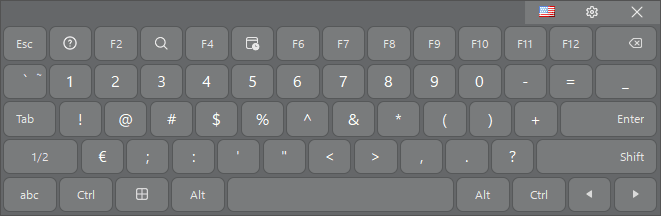
- Nuovo: Le tastiere Mini, TouchScreen e TouchScreenWin8 sono ora dotate delle pagine di simboli “&123”.
- Nuovo: I tasti della tastiera su schermo possono avere icone SVG. L'icona viene salvata all'interno del file stesso della tastiera, quindi la tastiera resta un unico file senza file di immagini separati. È incluso un insieme di 102 icone pronte all'uso.
- Migliorato: L'editor della tastiera è stato rinnovato: i tasti si selezionano e si ridimensionano con una cornice di selezione che si aggancia ai tasti vicini e alla dimensione standard dei tasti, mentre “Taglia”, “Copia” e “Incolla” sostituiscono il vecchio comando “Clona”.
- Migliorato: La finestra “Colore / Immagine” è stata ridisegnata: ogni colore ha il proprio elenco a discesa, in una griglia con una colonna per ciascuno stato del tasto (“Normale”, “Al passaggio del mouse” e “Schiacciato”) e colonne separate per “Tasti funzione” e “Tasti di controllo”. Nella stessa finestra si sceglie anche l'immagine del tasto, separatamente per i tasti normali, i tasti funzione e i tasti di controllo.
- Nuovo: Una tastiera può ora avere due tasti con lo stesso codice: quando aggiungi un tasto il cui codice è già in uso, l'editor propone di creare una seconda copia del tasto, ad esempio l'Enter del tastierino numerico. La copia ha forma e aspetto propri e il tasto di destra della coppia viene considerato automaticamente quello esteso (per Enter è il tasto del tastierino numerico): da questo dipende quale copia viene evidenziata e quale codice di scansione viene inviato.
- Nuovo: L'elenco “Se la tastiera nasconde il cursore di testo” nella pagina “Posizione”: “Non spostare”, “Spostare la tastiera lontano dal cursore di testo” (il comportamento precedente, tuttora predefinito) oppure da “Trasparenza 10%” a “Trasparenza 90%”, per vedere il cursore di testo attraverso la tastiera. La tastiera resta trasparente finché il cursore si trova sotto di essa e torna alla trasparenza abituale non appena il cursore non è più coperto.
- Migliorato: I Suggerimenti di testo ora riconoscono le lettere con e senza segni diacritici: digitando una lettera semplice si trovano anche le parole con le sue forme accentate, mentre digitando una lettera accentata l'elenco si restringe alle parole che la contengono davvero. Quando i dizionari non bastano a riempire l'elenco, questo viene completato con le proposte del correttore ortografico di Windows (Windows 8 e versioni successive): così, per una parola digitata male, viene proposta una correzione invece di nulla.
- Nuovo: Nella finestra “Modifica le icone dei Comandi-da-Tastiera” ora puoi annullare le modifiche e ripristinare quelle annullate (Ctrl+Z / Ctrl+Y).
- Migliorato: Il programma ora riconosce i DPI di ogni singolo monitor: funziona correttamente nelle configurazioni con più monitor che usano scale diverse, e ridisegna finestre e icone alla dimensione corretta quando la scala cambia o una finestra viene spostata su un altro monitor.
- Migliorato: Le icone delle applicazioni usate per le scorciatoie da tastiera sono state completamente ridisegnate come immagini vettoriali, quindi restano nitide a qualsiasi dimensione. Puoi anche aggiungere i tuoi file PNG, da 16, 24 e 32 pixel oppure in una sola di queste dimensioni.
- Modificato: Gli insiemi di icone delle scorciatoie usano ora il formato della versione 10, con estensione “.csi”, e tutti gli insiemi forniti con il programma sono stati ripubblicati in questo formato. Gli insiemi delle versioni precedenti (“.cki”) si aprono come prima, ma non vengono mai sovrascritti, così la versione 9 può continuare a usarli.
- Nuovo: I tasti Enter, Tab, Caps Lock e Shift mostrano un'icona al posto del nome quando il nome non rientra nella larghezza del tasto. Con la nuova opzione “Mostra icone sui tasti di controllo” l'icona viene mostrata sempre.
- Nuovo: L'opzione “Mostra i simboli accessibili tramite AltGr”, che visualizza il carattere di terzo livello nell'angolo in basso a destra del tasto.
- Nuovo: L'opzione “Allinea le scritte sui tasti di controllo al bordo sinistro o destro”: le scritte e le icone dei tasti di controllo alle estremità delle righe (Tab, Caps Lock, Shift, Ctrl, Enter, Backspace) sono allineate al bordo esterno della tastiera, come nella tastiera touch di Windows 11. Dopo l'aggiornamento dalla versione 9 l'opzione resta disattivata finché non la attivi.
- Modificato: “Opacità” e “Opaco” ora si chiamano “Trasparenza” e “Trasparente” in tutta l'interfaccia. I cursori della trasparenza vanno da “0%” a sinistra a “Trasparente” a destra e tutti gli elenchi di percentuali indicano la trasparenza. Le impostazioni salvate restano invariate.
- Nuovo: La finestra “Relazione” ha una nuova opzione, “Tastiera su schermo: Trasparenza 50%”, subito dopo “Tastiera su schermo: Aggancia in basso allo schermo”: la tastiera diventa trasparente al 50% finché il programma per cui è impostata la relazione è in primo piano e la trasparenza abituale torna non appena passi a un altro programma.
- Modificato: La casella di controllo “Tocca con tre dita sul touchscreen: Mostra/Nascondi” è stata sostituita dall'elenco “Per mostrare la tastiera, tocca lo schermo con”: scegli da 3 a 10 dita, oppure “(Nessuno)” per disattivare il gesto. Se la vecchia casella di controllo era selezionata, il gesto viene mantenuto con tre dita.
- Nuovo: L'opzione “Spostare la tastiera lontano dal menu Start” nella pagina “Posizione”: finché il menu Start è aperto la tastiera si sposta di lato, e torna al suo posto non appena il menu si chiude.
- Migliorato: Le finestre “Modifica il tipo di tastiera” e “Modifica le icone dei Comandi-da-Tastiera” non mettono più in pausa il programma: la tastiera su schermo resta disponibile mentre sono aperte, le tue scorciatoie da tastiera continuano a funzionare quando nessuna di queste finestre è in primo piano e le modifiche salvate compaiono subito sulla tastiera in uso.
- Modificato: Il blocco delle impostazioni per i chioschi è ora un criterio a livello di computer: il valore “AccessDenied” viene letto prima da HKEY_LOCAL_MACHINE\SOFTWARE\Policies\ComfortSoftware\CKeyboard e, solo se lì manca o è 0, il programma ricorre alla chiave per utente usata in precedenza; così un utente standard non può più sbloccare un chiosco dal proprio ramo del Registro di sistema. I file AccessDenied.reg e AccessAllowed.reg forniti con il programma impostano ora il valore del criterio e richiedono i diritti di amministratore per essere importati; AccessAllowed.reg rimuove inoltre il vecchio valore per utente.
- Modificato: Il programma ausiliario separato COptions.exe non esiste più: è il programma stesso a eseguire le operazioni che richiedono i diritti di amministratore e a chiedere l'elevazione dei privilegi quando serve.
- Migliorato: I dizionari dei Suggerimenti di testo vengono ora letti nella codifica della propria lingua, indipendentemente dalla tabella codici del sistema e dal layout di tastiera corrente: così un dizionario scritto per un'altra lingua non risulta più illeggibile, e sono supportati anche i dizionari salvati in UTF-8. I dizionari ebraico e norvegese hanno ricevuto l'indicazione della lingua, come tutti gli altri, e vengono quindi scelti in modo affidabile per la lingua in cui stai scrivendo.
- Migliorato: Il dizionario ebraico dei Suggerimenti di testo è passato da circa 4.500 a circa 470.000 parole ed è stato aggiunto un nuovo dizionario arabo di circa 39.000 parole.
- Nuovo: Due opzioni nella pagina “Suggerimenti di testo” della finestra “Esperto”, entrambe attive per impostazione predefinita: “Ignora i segni diacritici nella ricerca dei Suggerimenti” e “Usa il correttore ortografico di sistema per i Suggerimenti”.
- Risolto: Il funzionamento con le finestre dei browser a schermo intero (F11): se è attiva l'opzione “Ancoraggio” o “Consente di spostare e ridimensionare la finestra attiva”, una finestra di Chrome a schermo intero ora si riduce per fare spazio alla tastiera invece di esserne coperta, e la barra delle applicazioni non copre più la tastiera.
- Risolto: Con la scala dello schermo al 125% e al 150%, le etichette delle opzioni nella finestra “Impostazioni” e il testo dei pannelli informativi venivano troncati. Ora le etichette si allargano per contenere il testo e, dove lo spazio non basta, terminano con “...” e mostrano il testo completo in un suggerimento a comparsa.
- Risolto: Le finestre di messaggio e di conferma troncavano i testi lunghi. Ora il testo va a capo e la finestra si ingrandisce per contenerlo.
- Risolto: Le dimensioni di finestre e pannelli, comprese le posizioni delle barre di divisione, vengono ora salvate insieme alla scala dello schermo, così finestre e pannelli vengono ripristinati alla dimensione corretta anche su uno schermo con una scala diversa.
- Risolto: Il menu dell'icona nella barra di sistema non sfarfalla più né si riapre da solo dopo ripetuti clic con il pulsante destro sull'icona.
- Risolto: Un problema di sicurezza e di stabilità nei componenti della tastiera su schermo usati nella schermata di accesso di Windows (risolto anche nella versione 9).
- Risolto: Diverse perdite di memoria e di risorse: ora il programma occupa meno memoria nelle sessioni di lavoro lunghe.
- Risolto: Sui computer senza accesso a Internet (di solito con Windows 7) il programma di installazione aggiunge ora al sistema l'intera catena di certificati per la firma del codice, così Windows può verificare le firme e tutti i componenti si avviano.
Versione 9.6.2 (rilasciata il 3 giugno 2026)
- Migliorato: il rilevamento della lingua per i suggerimenti di testo.
- Risolto: un problema durante il cambio di lingua se l'elenco includeva giapponese, cinese o coreano.
- Risolto: un problema con i suggerimenti di testo per la lingua polacca.
Versione 9.6 (rilasciata il 15 maggio 2026)
- Nuovo: Aggiunto il file ToggleKeyboard.exe alla cartella principale del programma, che può essere aggiunto alla barra delle applicazioni per un rapido accesso alla tastiera su schermo.
- Migliorato: La tastiera su schermo ora viene visualizzata in Google Chrome e Microsoft Edge per determinati campi di input ComboBox (ad esempio, la casella di ricerca di Google).
- Migliorato: Se Data\CommonSettings.ini esiste, le impostazioni vengono ora salvate in questo file.
- Migliorato: Se Data\LogonSettings.ini esiste, le impostazioni della tastiera di accesso vengono ora caricate da questo file.
- Nuovo: Aggiunta l'impostazione LogonTransparent per controllare la trasparenza della tastiera di accesso.
- Novità: MoveBottomKB.exe ora supporta l'offset inferiore in pixel o percentuale (ad esempio, MoveBottomKB.exe 250 o MoveBottomKB.exe 10%).
- Migliorato: L'impostazione "Disabilita tastiera touch di sistema e pannello per la scrittura a mano" è stata perfezionata.
- Migliorato: Traduzioni dell'interfaccia utente perfezionate in più lingue.
- Migliorato: Aggiunto aiuto localizzato per spagnolo, tedesco, francese e italiano.
- Migliorato: L'ordine della lingua di input ora segue l'ordine definito nelle impostazioni di Windows (corregge anche il cambio con le scorciatoie della lingua di sistema).
- Altre correzioni di bug e miglioramenti.
Versione 9.5 (rilasciata il 17 maggio 2022)
- Nuovo: È stato aggiunto il controllo pianificato degli aggiornamenti: Impostazioni > Avanzate > Controlla aggiornamenti .
- Nuovo Gesti Ctrl+Key e Alt+Key sono stati aggiunti.
- Nuove sono state aggiunte le impostazioni avanzate:
- Il tasto Shift, Ctrl, Alt o Win rimane premuto se tenuto premuto per meno di 500 millisecondi;
- Bordo chiave aggiuntivo per definire la chiave attiva;
- Tenere premuti i tasti freccia finché non vengono premuti di nuovo;
- Tenere premuto un tasto qualsiasi finché non viene premuto nuovamente.
- Migliorato: La procedura per determinare le finestre a schermo intero per calcolare la posizione della tastiera su schermo è stata migliorata.
- Migliorato: L'impostazione avanzata "Non muovere il mouse quando tocchi la tastiera su schermo" è abilitata per impostazione predefinita. L'impostazione è stata notevolmente migliorata.
- Risolto: La tastiera di accesso appariva nell'angolo in alto a sinistra se si impostava "Non spostare" nella sezione "Posizione predefinita".
- Risolto: Il problema della scomparsa dell'icona del programma nella barra delle applicazioni è stato risolto.
- Molte altre correzioni e miglioramenti.
Versione 9.4 (rilasciata il 28 maggio 2021)
- Migliorato: La dimensione della tastiera nella finestra "Modifica icone di scelta rapida" è impostata sulla dimensione della tastiera principale su schermo.
- Migliorato: La gestione delle lingue di input attive è stata migliorata.
- Migliorato: L'impostazione "Sposta la tastiera su schermo sul bordo dello schermo" è stata sostituita con l'impostazione "Posizione predefinita". Vedi anche: Impostazioni posizione
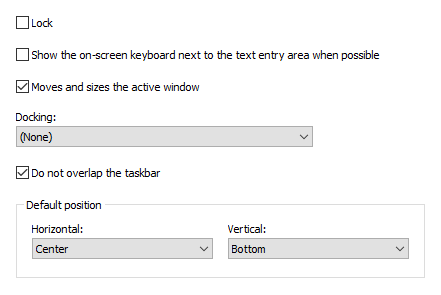
Puoi modificare questa impostazione per qualsiasi tastiera nella finestra "Modifica tipo di tastiera". Quindi le tue tastiere avranno posizioni diverse sullo schermo quando passi da una all'altra.
La posizione della tastiera cambia anche se è impostata l'impostazione Blocca.
- Modificato: Le due impostazioni della tastiera su schermo "Modifica la posizione della finestra attiva" e "Modifica le dimensioni della finestra attiva" sono state unite in un'unica impostazione "Sposta e ridimensiona la finestra attiva". Vedi anche: Impostazioni posizione
- Migliorato: La tastiera su schermo con l'opzione "Sposta e ridimensiona la finestra attiva" abilitata ora può ridimensionare le finestre ingrandite.
- Migliorato: L' Impostazione docking per la tastiera su schermo ora funziona correttamente per i browser Web (Chrome, Firefox, Edge) in modalità tutto schermo e in modalità schermo intero.
- Modificato: L'impostazione "Non sovrapporre la barra delle applicazioni" è stata spostata dalle impostazioni avanzate alla sezione Posizione delle impostazioni principali. La barra delle applicazioni viene presa in considerazione quando si sposta la tastiera sul bordo dello schermo se questa impostazione è abilitata.
- Modificato: Ora il pulsante Ctrl-Alt-Canc non viene visualizzato per impostazione predefinita sopra la tastiera nella schermata di accesso in Windows 10. È possibile forzare la visualizzazione di questo pulsante utilizzando il parametro ShowCAD.
- Migliorato: Nuovi modelli di etichette chiave sono stati aggiunti in base al carattere "Segoe MDL2 Assets" nella finestra "Modifica tipo di tastiera".
- Modificato: L'aggancio automatico al bordo dello schermo quando si modifica la risoluzione dello schermo è stato rimosso.
- Risolto: Un problema con il layout della tastiera giapponese (106/109 tasti) è stato risolto.
- Altre correzioni di bug e miglioramenti.
Versione 9.3 (rilasciata il 27 marzo 2021)
- Nuovi tipi di tastiera: Narrow, NarrowExtra, NarrowFunction.

- Nuovo: Puoi assegnare l'azione "Incolla testo" con un simbolo al tasto di scelta rapida Shift+Key e questo simbolo sarà visibile nell'angolo del tasto.
- È stata aggiunta l'impostazione avanzata "La barra delle applicazioni viene presa in considerazione quando si sposta la tastiera verso il bordo dello schermo".
- È stata aggiunta una nuova Funzione Javascript "Cambia lingua". Ora puoi cambiare la lingua di input nel browser web, utilizzando le funzioni della tastiera su schermo.
- Nuovo: È stata aggiunta la lingua dell'interfaccia persiana.
- Migliorato: La digitazione tramite tastiera su schermo in cinese e giapponese è stata migliorata.
- Migliorato: La tastiera su schermo ora viene visualizzata quando i selettori DateTime sono focalizzati.
- Migliorato: L'impostazione avanzata "Evidenzia i tasti sulla tastiera su schermo quando sollevi il dito" ora funziona anche per la tastiera fisica.
- Migliorato: Puoi digitare il carattere © tenendo premuto il tasto C.
- Modificato: Se sono collegati più monitor e il parametro AccessDenied è impostato su 2 o 3, è possibile spostare la tastiera su schermo su qualsiasi monitor.
- Risolto: Il campo di ricerca ora rimane attivo quando si digita con la tastiera su schermo nei programmi Microsoft: Outlook, Word, Visual Studio, ecc.
- Risolto: L'aspetto della finestra delle impostazioni della tastiera quando si lavora con più monitor è stato corretto.
- Altre correzioni di bug e miglioramenti.

